САМОЗАНЯТОСТЬ И ПОДКЛЮЧЕНИЕ
Как подтвердить парк в «Мой налог»: инструкция для паркового самозанятого
Если вы оформляете парковую самозанятость, одного создания профиля обычно недостаточно: для описанного в справке Доставки сценария в «Моём налоге» нужно подтвердить партнёра «Яндекс Такси». Название может отличаться от торгового имени парка. Ниже — порядок, который помогает не потерять время на повторные заявки и понять, когда вопрос решает парк, а когда поддержка сервиса.

Короткий ответ
Используйте один и тот же номер телефона в приложении «Мой налог» и рабочем профиле. После того как парк запустит подключение, откройте «Мой налог» и подтвердите запрос, который показан в приложении. Затем вернитесь в рабочий профиль, проверьте раздел «Диагностика» и завершите подтверждение парка, если оно появится.
Почему в «Моём налоге» указан Яндекс Такси
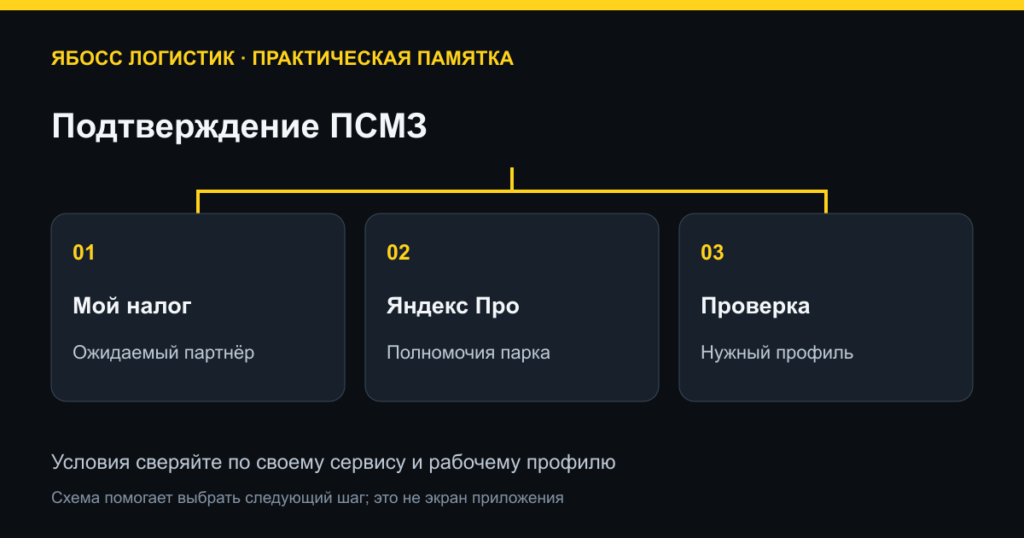
В официальной инструкции Доставки партнёр в «Моём налоге» называется «Яндекс Такси». Поэтому искать там только название «ЯБосс Логистик» недостаточно. Подтверждение партнёра в налоговом приложении и полномочий парка в Яндекс Про — отдельные шаги.
| Что вы видите | Следующий шаг |
|---|---|
| Запроса нет | Уточните у парка, запущено ли подключение для нужного номера и профиля. Не отправляйте повторные анкеты. |
| Есть запрос «Яндекс Такси» | Сверьте его с согласованным подключением и прочитайте разрешения. |
| Партнёр подтверждён, заказов нет | Вернитесь в нужный профиль Яндекс Про и проверьте оставшиеся шаги подключения и диагностику. |
| Отображается другая организация или неожиданные полномочия | Не подтверждайте наугад; запросите пояснение через известный канал парка. |
| Есть ошибка самого «Моего налога» | Зафиксируйте текст ошибки и используйте официальный канал поддержки ФНС. |
Сообщение в парк
Оформляю ПСМЗ. Город и сервис: […]. Заявка подана […]. В «Моём налоге» вижу […], в Яндекс Про — […]. Подскажите, какой этап уже завершён и что требуется дальше. Скриншот ошибки прилагаю.
Заполняйте шаблон в личном проверенном канале. Скройте на скриншоте документы, налоговые сведения и данные посторонних, не нужные для разбора. Код входа, пароль и код подтверждения менеджеру передавать не требуется.
Это инструкция по подключению, а не подтверждение уплаты налога. После активации отдельно проверьте учёт дохода и сроки платежа в «Моём налоге».
Когда нужно подтверждение
Подтверждение требуется, когда курьер подключается как парковый самозанятый. Парк создаёт или запускает подключение, а курьер подтверждает связанное с ним действие в приложении «Мой налог». Точный экран и название пункта могут отличаться в зависимости от региона, типа профиля и версии приложений.
Не путайте эту операцию с регистрацией самозанятости. Если статус самозанятого уже есть, это ещё не означает, что выбранный парк подтверждён для рабочего профиля.
Как подтвердить парк: порядок действий
- Проверьте номер телефона. Для «Мой налог» и рабочего профиля используйте один и тот же номер. Несовпадение — частая причина, по которой подключение не завершается.
- Дождитесь шага от парка. Сначала парк должен начать подключение. Если вы открыли «Мой налог» заранее и ничего не видите, не создавайте дубликаты заявок.
- Откройте приложение «Мой налог». В описанном сценарии Доставки проверьте запрос от «Яндекс Такси» и прочитайте выдаваемые разрешения. Если название или содержание отличаются от согласованного подключения, сначала уточните их у парка.
- Подтвердите действие в приложении. После подтверждения вернитесь в рабочее приложение и откройте «Диагностику» или экран подключения.
- Проверьте статус профиля. Если появилось отдельное подтверждение парка в рабочем профиле, выполните его. При ошибке сделайте скриншот экрана и передайте его в парк.
Парк не появился в «Мой налог»: что проверить
Проверьте по порядку
- номер телефона в двух приложениях совпадает;
- заявка подана только один раз и в ней нет опечатки в номере;
- у вас активен нужный рабочий профиль, а не старый;
- в «Мой налог» и рабочем приложении выполнен вход именно в ваши аккаунты;
- вы открыли раздел «Диагностика» после того, как парк сообщил о запуске подключения.
Не создавайте новый Яндекс ID только из-за этой ошибки
Новый аккаунт может запутать профили и замедлить разбор. Сначала проверьте текущий номер, выбранный профиль и статус заявки. Подробнее о похожих ситуациях: почему в Яндекс Про появляются два профиля.
Когда обращаться в парк
Пишите в парк, если запрос не появился после того, как вам подтвердили начало подключения, либо если вы не понимаете, какой профиль использовать. В сообщении укажите номер телефона, под которым зарегистрированы, и приложите скриншот «Диагностики» без лишних персональных данных.
Перед обращением полезно прочитать: что такое парковый самозанятый и чем парковый СМЗ отличается от прямого.
Когда обращаться в поддержку Яндекс Про
Обращение в поддержку уместно, когда приложение показывает техническую ошибку, вход не работает или раздел «Диагностика» сообщает о причине, которую парк не может изменить. Опишите проблему коротко: номер профиля, текст ошибки, время появления и скриншот. Не публикуйте в чате полные документы или платёжные данные.
Подсказки по обращению собраны в материале как написать в поддержку Яндекс Про курьеру.
Почему вместо названия парка отображается Яндекс Такси?
Так называется партнёр в «Моём налоге» в официальной инструкции Доставки. Полномочия конкретного парка подтверждаются отдельно в рабочем профиле.
Частые вопросы
Можно ли использовать другой номер в «Мой налог»?
Для связки парковая самозанятость номера обычно должны совпадать. Если номер уже другой, сначала уточните порядок у парка, а не отправляйте несколько заявок.
Нужно ли подтверждать парк каждый раз?
Это зависит от статуса подключения и изменений профиля. Если приложение просит подтверждение повторно, сначала проверьте текст уведомления и обратитесь в парк с его скриншотом.
Что делать, если подключение долго не меняет статус?
Проверьте номер, рабочий профиль и «Диагностику». Затем передайте в парк время подачи заявки и скриншоты. Парк сможет понять, на каком шаге остановилась процедура.
Источники и актуальность
Содержательно проверено 24 сентября 2026 года. Основа — инструкция Доставки для Москвы от 21.10.2025; налоговый статус проверяется по информации ФНС. Порядок подключения и элементы интерфейса могут меняться по региону и версии приложений.
Нужна помощь с подключением?
Оставьте заявку на главной странице. Менеджер подскажет следующий шаг и поможет проверить, на каком этапе находится подключение.