САМОЗАНЯТОСТЬ И ПОДКЛЮЧЕНИЕ
Как подтвердить парк в «Мой налог»: инструкция для паркового самозанятого
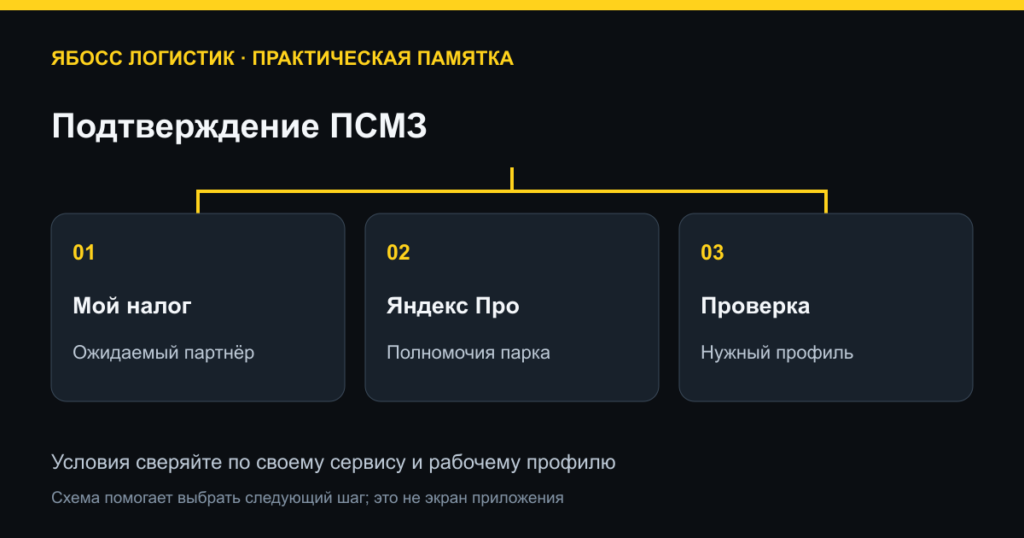
Если вы оформляете парковую самозанятость, одного создания профиля обычно недостаточно: для описанного в справке Доставки сценария в «Моём налоге» нужно подтвердить партнёра «Яндекс Такси». Название может отличаться от торгового имени парка. Ниже — порядок, который помогает не потерять время на повторные заявки и понять, когда вопрос решает парк, а когда поддержка сервиса.

Короткий ответ
Используйте один и тот же номер телефона в приложении «Мой налог» и рабочем профиле. После того как парк запустит подключение, откройте «Мой налог» и подтвердите запрос, который показан в приложении. Затем вернитесь в рабочий профиль, проверьте раздел «Диагностика» и завершите подтверждение парка, если оно появится.
Почему в «Моём налоге» указан Яндекс Такси
В официальной инструкции Доставки партнёр в «Моём налоге» называется «Яндекс Такси». Поэтому искать там только название «ЯБосс Логистик» недостаточно. Подтверждение партнёра в налоговом приложении и полномочий парка в Яндекс Про — отдельные шаги.
| Что вы видите | Следующий шаг |
|---|---|
| Запроса нет | Уточните у парка, запущено ли подключение для нужного номера и профиля. Не отправляйте повторные анкеты. |
| Есть запрос «Яндекс Такси» | Сверьте его с согласованным подключением и прочитайте разрешения. |
| Партнёр подтверждён, заказов нет | Вернитесь в нужный профиль Яндекс Про и проверьте оставшиеся шаги подключения и диагностику. |
| Отображается другая организация или неожиданные полномочия | Не подтверждайте наугад; запросите пояснение через известный канал парка. |
| Есть ошибка самого «Моего налога» | Зафиксируйте текст ошибки и используйте официальный канал поддержки ФНС. |
Сообщение в парк
Оформляю ПСМЗ. Город и сервис: […]. Заявка подана […]. В «Моём налоге» вижу […], в Яндекс Про — […]. Подскажите, какой этап уже завершён и что требуется дальше. Скриншот ошибки прилагаю.
Заполняйте шаблон в личном проверенном канале. Скройте на скриншоте документы, налоговые сведения и данные посторонних, не нужные для разбора. Код входа, пароль и код подтверждения менеджеру передавать не требуется.
Это инструкция по подключению, а не подтверждение уплаты налога. После активации отдельно проверьте учёт дохода и сроки платежа в «Моём налоге».
Когда нужно подтверждение
Подтверждение требуется, когда курьер подключается как парковый самозанятый. Парк создаёт или запускает подключение, а курьер подтверждает связанное с ним действие в приложении «Мой налог». Точный экран и название пункта могут отличаться в зависимости от региона, типа профиля и версии приложений.
Не путайте эту операцию с регистрацией самозанятости. Если статус самозанятого уже есть, это ещё не означает, что выбранный парк подтверждён для рабочего профиля.
Перед переходом уточните у парка, что будет с текущим профилем и расчётами. В инструкции Яндекс Доставки для Москвы сказано: при оформлении парковой самозанятости в том же парке прежний аккаунт обычного паркового курьера или водителя «Грузового» деактивируется. В этом примере налог на профессиональный доход нужно уплачивать самостоятельно через «Мой налог». Условия своего профиля уточняйте до перехода. Источник обновлён 21 октября 2025 года, проверен 16 ноября 2026 года.
Как подтвердить парк: порядок действий
- Проверьте номер телефона. В примере Яндекс Доставки для Москвы в «Моём налоге» указывают номер, который используется в Яндекс Про. Если номера различаются, уточните у парка порядок изменения; не создавайте новый профиль наугад.
- Дождитесь шага от парка. Сначала парк должен начать подключение. Если вы открыли «Мой налог» заранее и ничего не видите, не создавайте дубликаты заявок.
- Откройте приложение «Мой налог». В описанном сценарии Доставки проверьте запрос от «Яндекс Такси» и прочитайте выдаваемые разрешения. Если название или содержание отличаются от согласованного подключения, сначала уточните их у парка.
- Подтвердите действие в приложении. После подтверждения вернитесь в рабочее приложение и откройте «Диагностику» или экран подключения.
- Проверьте статус профиля. Если появилось отдельное подтверждение парка в рабочем профиле, выполните его. При ошибке сделайте скриншот экрана и передайте его в парк.
Парк не появился в «Мой налог»: что проверить
Проверьте по порядку
- номер телефона в двух приложениях совпадает;
- заявка подана только один раз и в ней нет опечатки в номере;
- у вас активен нужный рабочий профиль, а не старый;
- в «Мой налог» и рабочем приложении выполнен вход именно в ваши аккаунты;
- вы открыли раздел «Диагностика» после того, как парк сообщил о запуске подключения.
Не создавайте новый Яндекс ID только из-за этой ошибки
Новый аккаунт может запутать профили и замедлить разбор. Сначала проверьте текущий номер, выбранный профиль и статус заявки. Подробнее о похожих ситуациях: почему в Яндекс Про появляются два профиля.
Когда обращаться в парк
Пишите в парк, если запрос не появился после того, как вам подтвердили начало подключения, либо если вы не понимаете, какой профиль использовать. В сообщении укажите номер телефона, под которым зарегистрированы, и приложите скриншот «Диагностики» без лишних персональных данных.
Перед обращением полезно прочитать: что такое парковый самозанятый и чем парковый СМЗ отличается от прямого.
Когда обращаться в поддержку Яндекс Про
Обращение в поддержку уместно, когда приложение показывает техническую ошибку, вход не работает или раздел «Диагностика» сообщает о причине, которую парк не может изменить. Опишите проблему коротко: номер профиля, текст ошибки, время появления и скриншот. Не публикуйте в чате полные документы или платёжные данные.
Подсказки по обращению собраны в материале как написать в поддержку Яндекс Про курьеру.
Почему вместо названия парка отображается Яндекс Такси?
Так называется партнёр в «Моём налоге» в официальной инструкции Доставки. Полномочия конкретного парка подтверждаются отдельно в рабочем профиле.
Частые вопросы
Что делать, если Яндекс Про пишет «нет подтверждения парка»?
Сохраните точную формулировку уведомления и проверьте выбранные рабочий профиль и парк. Если подключаетесь к Доставке как парковый самозанятый, посмотрите оставшиеся шаги в «Диагностике»: в официальной инструкции отдельно указаны проверки и подтверждение полномочий парка.
Если сообщение не исчезает или его смысл неясен, попросите выбранный парк проверить статус подключения. Передайте точный текст и скриншот без лишних личных данных. О технической ошибке также сообщите в поддержку Яндекс Про. Не передавайте пароль и коды из SMS.
Уведомление само по себе не доказывает, что парк отклонил заявку. Порядок действий зависит от профиля и версии приложения.
Можно ли использовать другой номер в «Мой налог»?
В московской инструкции Яндекс Доставки для регистрации в «Моём налоге» указан тот же номер, что используется в Яндекс Про. Если номер уже другой, сначала уточните порядок у парка, а не отправляйте несколько заявок.
Нужно ли подтверждать парк каждый раз?
Это зависит от статуса подключения и изменений профиля. Если приложение просит подтверждение повторно, сначала проверьте текст уведомления и обратитесь в парк с его скриншотом.
Что делать, если подключение долго не меняет статус?
Проверьте номер, рабочий профиль и «Диагностику». Затем передайте в парк время подачи заявки и скриншоты. Парк сможет понять, на каком шаге остановилась процедура.
Источники и актуальность
Содержательно проверено 24 сентября 2026 года. Основа — инструкция Доставки для Москвы от 21.10.2025; налоговый статус проверяется по информации ФНС. Порядок подключения и элементы интерфейса могут меняться по региону и версии приложений.
Нужна помощь с подключением?
Оставьте заявку на главной странице. Менеджер подскажет следующий шаг и поможет проверить, на каком этапе находится подключение.